Diberdayakan oleh Blogger.
RSS

Pengertian Dan Macam-Macam Topologi Jaringan Komputer

PENGERTIAN TOPOLOGI JARINGAN 

Topologi Jaringan adalah suatu cara menghubungkan komputer yang satu dengan yang lainya sehingga membentuk sebuah Jaringan. Cara yang saat ini banyak di gunakan adalah Bus, Token Ring (Cincin), Star (Bintang). Masing-masing topologi ini mempunyai ciri khas, dengan kelebihan dan kekurannya sendiri.

MACAM-MACAM TOPOLOGI JARINGAN

Topologi Jaringan Komputer yang paling banyak digunakan : 


1. Topologi Bus


Pada Topologi ini digunakan sebuah kabel tunggal atau kabel Pusat dimana seluruh Workstation dan Server dihubungkan. Merupakan Topologi fisik yang mengunakan Kabel Coaxial dengan mengunakan T-Connector dengan terminal 50 omh pada ujung Jaringan. Topologi Bus mengunakan satu kabel yang kedua ujungnya ditutup dimana sepanjang kabel terdapat node-node.

Keuntungan :
  • Hemat kabel
  • Layout kabel sederhana
  • Mudah dikembangkan


Kerugian :
  • Deteksi dan isolasi kesalahan sangat kecil
  • Kepadatan lalu lintas
  • Bila salah satu client rusak, maka jaringan tidak bisa berfungsi
  • Diperlukan repeater untuk jarak jauh


2. Topologi Token Ring (Cincin)


Di dalam Topologi Ring semua Workstation dan Server dihubungakn sehingga terbentuk suatu pola lingkaran atau cincin. Tiap Workstation atau Server akan menerima dan melewatkan Informasi dari satu komputer ke komputer yang lainnya, bila alamat-alamat yang di maksud sesuai maka informasi diterima dan bila tidak informasi akan di lewatkan.

Keuntungan :
  • Hemat Kabel

Kerugian :
  • Peka kesalahan
  • Pengembangan jaringan lebih kaku


3. Topologi Star


Pada Topologi Star, masing-masing Workstation dihubungkan secara langsung ke Server atau Hub/Swich. Hub/Swich berfungsi menerima sinyal -sinyal dari komputer dan meneruskannya ke semya komputer yang terhubung dengan Hub/Swich tersebut. Jaringan dengan Topologi ini lebih mahal dan cukup sulit pemasangannya . Setiap komputer mempunyai kabel sendiri-sendiri sehingga lebih mudah dalam mencari kesalahan pada jaringan. Kabel yang digunakan biasanya menggunakan Kabel UTP CAT5.

Keuntungan :
  • Paling fleksibel
  • Pemasangan/perubahan stasiun sangat mudah dan tidak mengganggu bagian jaringan lain
  • Kontrol terpusat
  • Kemudahan deteksi dan isolasi kesalahan/kerusakan
  • Kemudahaan pengelolaan jaringan

Kerugian :
  • Boros kabel
  • Perlu penanganan khusus
  • Kontrol terpusat (HUB) jadi elemen kritis


4. Topologi Mesh


Jaringan dengan Topologi Mesh mempunyai jalur ganda dari setiap peralatan di jaringan komputer. Semakin banyak komputer yang terhubung semakin sulit untuk pemasangan kabelnya. Karena itu, Topologi Mesh yang murni, yaitu setiap peralatan dihubungkan satu dengan yang lainya.

Kelebihan :
  • Jika ingin mengirimkan data ke komputer tujuan, tidak membutuhkan komputer lain (langsung sampai ke tujuan)
  • Memiliki sifat robust, yaitu : jika komputer A mengalami gangguan koneksi dengan komputer B, maka koneksi komputer A dengan komputer lain tetap baik
  • Lebih aman
  • Memudahkan proses identifikasi kesalahan

Kelemahan :
  • Membutuhkan banyak kabel
  • Instalasi & konfigurasi sulit
  • Perlunya space yang memungkinkan


5. Topologi Hybrid
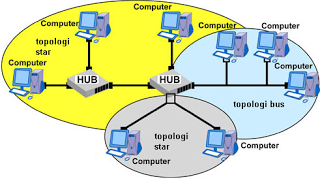

Hybrid Network adalah Network yang dibentuk dari berbagai Topologi dan Teknologi. Sebuah Hybrid Network mungkin sebagai contoh, diakibatkan oleh sebuah pengambilan alihan suatu perusahaan. Sehingga, ketika di gabungkan maka teknologi-teknologi yang berbeda tersebut harus digabungkan dalam network Tunggal. Sebuah Hybrid metwork memiliki semua Karakteristik dari topologi yang terdapat dalam jaringan tersebut.

Karena topologi ini merupakan gabungan dari banyak topologi, maka kelebihan / kekurangannya adalah sesuai dengan kelebihan/kekurangan dari masing-masing jenis topologi yang digunakan dalam jaringan bertopologi Hybrid tersebut.

6. Topologi Peer-to-peer Network


Peer artinya rekan sekerja. Peer-to-peer network adalah jaringan komputer yang terdiri dari beberapa komputer (biasanya tidak lebih dari 10 komputer dengan 1-2 printer). Dalam sistem jaringan ini yang diutamakan adalah penggunaan program, data dan printer secara bersama-sama. Pemakai komputer bernama Dona dapat memakai program yang dipasang di komputer Dino, dan mereka berdua dapat
mencetak ke printer yang sama pada saat yang bersamaan.
Sistem jaringan ini juga dapat dipakai di rumah. Pemakai komputer yang memiliki komputer ‘kuno’, misalnya AT, dan ingin membeli komputer baru, katakanlah Pentium II, tidak perlu membuang komputer lamanya. Ia cukup memasang netword card di kedua komputernya kemudian dihubungkan dengan kabel yang khusus digunakan untuk sistem jaringan. Dibandingkan dengan ketiga cara diatas, sistem jaringan ini lebih sederhana sehingga lebih mudah dipejari dan dipakai.



  • Digg
  • Del.icio.us
  • StumbleUpon
  • Reddit
  • RSS

Sejarah Topologi Jaringan Komputer

TOPOLOGI JARINGAN


Topologi jaringan adalah struktur jaringan untuk mengidentifikasi model sehingga setiap simpul atau host (node) yang merupakan processor utama dan sistem oprasi di dalam jaringan komputer serta saling berhubungan satu sama lainnya. Berikut ini bebrapa topologi jaringan, diantaranya:


1. Berdasarkan Topologi Fisik (Phisical Popology)
Berdasarkan topologis fisik (Phisical Topology) dikenal beberapa macam topologi jaringan topologi bus, ring, star, hierarchical tree, dan web.

a. Topologi bus                                                                         
Pada topologi bus, semua komputer yang terhubung dalam jaringan tersebut dihubungkan melalui sebuah bus atau jarur komunikasi data yang berupa kabel coaxial yang berfungsi sebagai pembawa sinyal. Pada topologi ini, semua jaringan mempunyai kesempatan yang sama dalam pertukaran perolehan informasi dan komunikasi dalam jaringan. Topologi ini banyak digunakan pada perusahaan kecil.

keunggulan topologi bus, yaitu: 
1) Instalasinya lebih sederhana, lebih mudah, dan relatif lebih murah karana jenis kabel yang digunakan hanya satu kabel;
2) Tidak akan mengganggu komputer lainnya jika salah satu komputer mengalami keruksakan.

Kelemahan topologi bus, yaitu:
1) Apabila terjadi kabel putus, semua komputer dalam jaringan ini tidak dapat dioprasikan;
2) Sering sekali terjadi tabrakan (collision) antara data saat pengiriman data antar komputer; terutama saat terjadi kepadatan lalu lintas transfer data;
3) Kecepatan transfer data lebih lambat;
4) Lebih sulit untuk dikembangkan.

b. Topologi ring
Sesuai dengan namanya, yaitu ring atau cincin, maka semua komputer pada jaringan dengan topologi ring dihubungkan satu dengan yang lainnya sehingga membentuk sebuah cincin. Melalui topologi ini data tidak langsung dikirimkan ke komputer yang dituju. Akan tetapi, terlebih dahulu melalui beberapa komputer secara berkeliling sepanjang jaringan melalui media yang disebut sebagai token. Token tersebut akan memeriksa dan melanjutkan bebera perjalannya apabila data yang dituju bukan untuk dirinya dan menyimpan data apabila data yang dituju untuk dirinya.

Kelebihan topologi ring adalah:
1) Dalam menghindari tabrakan file karena transfer data hanya mengalir dalam satu arah memutar. Data pertama akan dikirim dan disimpan terlebih dahulu pada kompuer yang dituju sebelum data lainnya.
2) Instalasinya sederhana dan lebih mudah sehingga biaya yang digunakan lebih murah dan lebih ekonomis;
3) Semua komputer dalam jaringan topologi ini mempunyai status dan kapasitas sata yang sama dalam berbagai informasi dan berkomunikasi.

Kelemahan topologi ring
1) Semua komputer tidak dapat dioprasikan apabila kabel jaringan putus;
2) Lebih sulit untuk di kembangkan.


c. Topologi star
Sesuai dengan namanaya, struktur fisik dari topologi star berbentuk bintang. Pada topologi ini masing-masing komputer (client) terhubung ke sebuah alat penghubung terpusat atau konsentrator (serves) melalui jalur yang berbeda. Media transmisi yang biasa digunakan pada topologi star adalah kabel UTP (Unshieled Twisted Pait).

Kelebihan dari topologi star, yitu:
1) Kecepatan transfer data relatif lebih baik;
2) Jika salah satu kabel yang menuju node terputus, tidak akan mengganggu jaringan;
3) Kontrol manajemen transfer data lebih mudah mengingat semuanya terpusat pada konsentrator;
4) Lebih mudah untuk dikembangkan.

Kelemahan topologi star, yaitu:
1) Apabila konssentrator (server) mengalami kerusakan, maka semua komputer tidak dapat dioprasikan;
2) Apabila lalu lintas transfer data padat, sering terjadi tabrakan file (collision).

d. Topologi hierarchical tree
Sesuai dengan namanya, jaringan komputer dengan topologi hierarchical tree secra fisik arsitekturnya memeiliki sekema seperti akar pohon. Pada topologi ini, beberapa komputer berfungsi sebagai penghubung dan mempunyai tingkatan status yang lebih tinggi yang akan melakukan manajemen komputer di bawahnya. Melalui topologi ini, data ditransfer dari kumputer yang lebih rendah ke komputer yang lebih tinggi hingga sampai ke komputer yang dituju serta sebaliknya. Topologi ini banyak digunkan pada gedung perkantoran.

Kelebihan topologi hierarchical tree, yaitu:
1) Data terpusat secara hirarki sehingga manajeman data lebih baik dan mudah terkontrol;
2) Mudah dikembangkan menjadi jaringan yang lebih luas;

Kelemahan topologi hierarchical, yaitu:
1) Komputer di bawahnya tidak dapat dioprasikan apabila kabel pada komputer tingkat atasnya terputus;
2) Dapat terjadi tabrakan file (collision)
2. Berdasarkan Topologi Logika (Logical Topology)dikenal beberapa macam topologi jaringan, antara lain 


Braoadcast Topology dan Token Pasing.

a. Broadcast topologi
Melalui topologi ini, data dikirim dari satu host ke host lainnya dalam media jaringan. Data yang dikirim lebih dahulu akan diproses sebelum data berikutnya. Prinsip ini berlaku juga pada cara kerja Ethernet.

b. Token pasing
Pada topologi ini, jaringan diakses dengan melepas atau menerima pesan elektronik ke setiap host secara beruntun. Ketika sebuah host menerima data, berarti host tersebut dapat mengirim data dalam jarngan. Sebaliknya, host akan melepasnya apabila tidak memiliki data untuk dikirim.

3. Berdasarkan Topologi Fungsi
Berdasrkan topologi fungsi dikenal macam-macam topologi, yaitu peer to peer dan client-server.

a. Peer to peer
Pada jaringan peer to peer, semua komputer berkedudukan sama dalam berbagai informasi dan berkomunikasi. Model jaringan ini banyak digunakan, seperti di perumahan, kantor kecil, dan lainnya dengan sekala kecil.

b. Client-Server
Pada jaringan ini, terdapat sebuah komputer sebagai server dan beberapa komputer sebagai client. Pada jaringan ini, sangat disarankan spesifikasi komputer server lebih tinggi dari komputer client. Hal ini disebabkan komputer server komunikasi data kepada komputer client secara nonstop. Client adalah terminal komputer yang merupakan komputer di mana pengguna jaringan bekerja, sedangkan server adalah komputer yang berperan sebagai manajemen komunikasi data dalam jaringan.
Jaringan komputer client-server dibanguan dalam bentuk dan ukuran yang sesuai dengan kebutuhan individu atau perusahaan. Ada bebrapa macam desain jaringan komputer antara lain LAN dan WAN. Pada dasarnya, LAN dan WAN merupakan desain orsinil jaringan komputer. Namun, seiring dengan perkembangan teknologi, bentuk ini mengalami perkembangan. Berikut ini yang termasuk jaringan client-server, yaitu:
a. Local Area Network (LAN)
b. Wide Area Network (WAN)
c. Metropolitan Area Network (MAN)

B. Mengidentifikasi Local Area Network (LAN)

1. Local Area Network (LAN)

Local Area Network yang disingkat dengan LAN adalah sistem jaringan dari beberapa komputer atau perangkat komunikasi lainnya yang dihubungkan dengan media komunikasi sehingga masing-masing komputer atau perangkat komunikasi yang dihungkan dengan jaringan dapat saling berkomunikasi satu dengan lainnya. Media kounikasi yang dimaksud pada sistem jaringan LAN sekitar 1.000 meter atau 1 kilimeter. Sitem jaringan ini dibangun dalam satu gedung atau beberapa gedung yang saling berdekatan.
LAN tidak hanya terbatas pada jaringan dari banyaknya komputer saja, akan tetapi LAN dapat menghubungkan sebuah atau beberapa komputer dengan printer, scanner, hub, server, dan lain sebagainya.
Kecepatan transmisi data LAN berkisar 10 Mbps sampai 1.000 Mbps, sehingga resikonya sangat kecil. Hal ini disebabkan format dan ukuran data yang ditransfer kecil. Mengingat LAN mempunyai area terbatas, maka kemungkinan terjadinya gangguan sangat kecil dan mudah teratasi. Pada LAN alur informasi dan pengalaman sangat jelas karena menggunakan satu topologi yang sangat jelas.

Pada umumnya, jaringan LAN harus dikontrol oleh seorang operator jaringan yang bertanggung jawab untuk mengatur lalu lintas data dalam jaringan. Operator jaringan komputer biasanya biasa lebih dikenal dengan Network Administrator. Untuk memebentuk jaringan LAN diperlukan dana yang relatif murah, kita hanya membutuhkan: a. Sebuah kabel Ethernet sebagai media komunikasi. Untuk jaringan LAN yang lebih luas kita memerlukan juga media komunikasi wireless; b. Sebuah Network Interface Card (NIC) atau yang lebih dikenal dengan istilah LAN card; c. Hub yang berfungsi untuk menghubungkan beberapa komputer; d. Beberapa mesin server, seperti gateway atau proxsi server dan web server digunakan untuk kebutuhan jaringan LAN yang lebih kompleks, seperti website dan mailing. Untuk menghubungkan beberapa komputer ke sebuah jaringan internet, maka diperlukan sitem jaringan LAN. Miaslnya, beberapa komputer pada Warung Internet atau pada kantor-kantor instansi dan perusahaan lainnya.


  • Digg
  • Del.icio.us
  • StumbleUpon
  • Reddit
  • RSS

Cara Menginstal Aplikasi Aurora 3D Animation Maker


CARA MENGINSTAL SOFTWARE APLIKASI AURORA 3D ANIMATION MAKER


 1.  Pertama masuk ke folder Aurora 3D Aplikasi Maker


 2.  Kemudian klik dua kali (double klik) ke dalam aplikasi auroranya 


 3.  Kemudian jika muncul instalan aplikasi aurora pada jendela anda seperti gambar dibawah ini


Pilih Next pada instalan aplikasi tersebut 

 4.  Lalu akan muncul gambar seperti dibawah ini


        Kemudian klik pada tulisan yang sudah saya beri panah kemudian pilih Next untuk melanjutkan                     
        penginstalan Software tersebut.


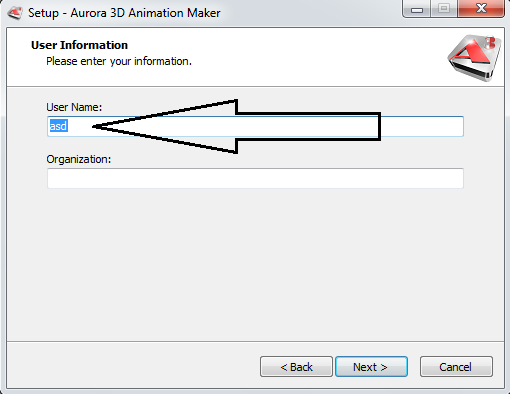
 5.Kemudian muncul gambar dibawah ini


Dan pada gambar di atas di user name ada tulisan asd maksudnya asd adalah nama pengguna user komputer atau laptop anda. Jika anda mau menggantinya anda bisa langsung klik di user name yang sudah saya beri tanda panah pada gambar di atas. Jika sudah selesai anda bisa langsung melanjutkan penginstalan anda dengan cara mengklik Next.


6.  Kemudian akan muncul gambar seperti di bawah ini.


      Kemudian muncul tulisan seperti yang sudah saya beri tanda panah di atas. Maksudnya anda menyimpan folder Software Aplikasi Aurora 3D Animation Maker tersebut di dalam C:\Program Files\Aurora3D\Animation3D, jika anda tidak menginginkan folder tersebut tersimpan di dalam folder itu anda bisa menggantinya dengan cara mengklik tulisan Browse. Setelah itu jika sudah selesai kita langsung mengklik tulisan Next.


7. Setelah itu muncul gambar seperti berikut


Setelah muncul gambar ini artinya apakah anda menyetujui nama Software Aplikasi ini di namakan Aurora 3D Animation Maker, jika anda tidak menyetujuinya anda buisa langsung menggantinya dengan cara mengklik tulisan Browse… kemudian jika sudah selesai anda bisa menlanjutkan penginstalan aplikasi ini dengan cara langsung mengklik tulisan Next.


8. Setelah itu muncul gambar sebagai berikut


      Artinya adalah apakah anda mau menaruh Aplikasi Aurora 3D Maker ini ke dalam desktop berupa icon apa tidak. Jika anda menginginkannya anda bisa langsung mengklik pada tulisan additional icons yang sudah saya beri tanda panah tersebut. Jika tidak anda langsung bisa melanjutkan penginstalan aplikasi tersebut dengan mengklik tombol Next pada instalan tersebut.


9. Setelah itu muncul gambar berikut.


      Kemudian anda akan di beri informasi tentang nama user, lokasi folder, dan start menu folder. Kemudian langsung aja klik tulisan Next pada instalan berikut untuk melanjutkan penginstalan.


10.  Kemudian akan muncul gambar proses penginstalan seperti di bawah ini


11.  Setelah itu tunggu beberapa menit untuk proses penginstalan itu selesai. Setelah itu akan muncul gambar seperti di bawah ini


12.Kemudian klik tulisan Finish untuk mengakhiri instalan tersebut.


CARA PROSES PEMBUATAN ANIMASI TULISAN MENGGUNAKAN AURORA 3D ANIMATION MAKER.

1.   Kita buka dulu aplikasi Aurora tersebut. Dengan cara klik dua kali pada desktop icon atau lihat pada gambar.


2.  Setelah kita masuk ke dalam aplikasi Aurora tersebut akan muncul gambar seperti di bawah ini


      Kemudian jika kamu ingin memilih background dan tipe Textnya anda bisa langsung masuk ke dalam textyang sudah saya beri tanda lingkaran di atas kemudian klik dua kali ke dalam pilihan yang anda mau. Atau seperti yang mau saya buat saya akan memilih background dan tipe text seperti yang sudah saya beri tanda panah.


3.  Setelah itu tulis tulisan yang mau anda buat animasi tulisannya. Seperti gambar di bawah ini.


      Dan Jika anda ingin menulis tulisan animasi tersebut anda bisa mengklik logo A yang ada di pinggir aplikasi tersebut. jika anda ingin mengganti tipe textnya anda bisa memilih pilihan aplikasi tersebut seperti yang sudah saya beri tanda panah. Dan saya memilih tipe text Andalus. 


4. Setelah itu jika anda ingin mengganti model tulisan untuk menjadi 3D anda bisa memilih dimodel tulisan seperti gambar di bawah ini dan pilih style.


5.   Kemudian jika anda ingin memilih warna untuk warna datar tulisan yang anda, anda bisa memilih di menu yang ada di aplikasi itu atau lihat pada gambar.


6. Kemudian jika anda ingin memilih warna untuk sisi tulisannya andda bisa pilih di pilihan seperti di gambar berikut.


7. Setelah itu jika anda ingin membuat animasi tulisan itu agar bisa berubah ataupun bergerak anda bisa mengklik seperti yang ada pada gambar di bawah ini.


8. Kemudian jika anda sudah membuat animasi tulisannya anda harus melakukan ganti tempat tulisan agar bisa bergerak dengan cara seperti gambar di bawah ini. Lihat yang sudah saya beri tanda.


9. Kemudian anda bisa menulis kembali tulisan yang anda inginkan
10. Jika sudah menulis semua tulisan yang anda inginkan jika anda mau menambahkan efek anda bisa memilih pilihan seperti yang ada di bawah ini.


Dan saya menggunakan efek hujan. Dan hasilnya bisa anda lihat d bawah ini.


  • Digg
  • Del.icio.us
  • StumbleUpon
  • Reddit
  • RSS

menginstal PICASA 3 di dalam LINUX Debian 6

 Spesifikasi minimum untuk Instalasi :

a. Windows Xp sp2 / Linux
b. Free space 13.61MB (Hard disk 10GB)
c. VGA 64MB AGP
d. Resolusi 800 x 600
e. Processor pentium 4 1,7GHz
f. Directx 9.0
g. CDROM
h. Memori 256MB DDR1


CARA MENGINSTAL PICASA

1. Download paket mentahan Picasa 3.deb seperti berikut.


2. Masuk ke terminal lalu ketikkan “suu root


Kemudian anda akan di suruh memasukkan password root anda.

3. kemudian ketikkan “dpkg -i picasa_3.0-current_i386.deb”.
dan proses penginstalan berjalan.

4. Proses instalasi selesai, jika anda ingin mencari aplikasi Picasa bisa ditemukan dengan mengklik di “application dan pilih “graphics


CARA MENGEDIT FOTO MENGGUNAKAN PICASA


1.      buka aplikasi Picasa 


2. kemudian edit foto

 Dan saya memilih “I’m Feeling Lucky” untuk mencerahkan gambar.

3. Kemudian saya edit ke effects “Glow” untuk mengeburn kan foto
4. Kemudian saya edit lagi foto itu ke dalam effect “B&W” untuk member efek abu-abu ke dalam foto itu


5.     Kemudian saya edit ke dalam effect “sharpen” untuk memberi efek 

6.    kemudian saya mengedit foto lagi untuk memberi tulisan pada foto.

7.  Setelah anda memilih foto yang akan anda beri tulisan anda bisa langsung ketik tulisan yang akan anda buat. Jika anda ingin memberi tulisan di foto anda bisa langsung masuk ke dalam “basic Fixer” kemudian pilih “edit Text
Dan untuk mengganti model tulisannya anda bisa langsung memilih model tulisan di Font. Jika anda ingin memberi warna pada tulisan anda, anda bisa memilih di model warna yang sudah saya beri tanda panah di bawah ini. Dan untuk memutar tulisannya anda bisa melihat pada tanda panah di gambar bawah ini.


8.   Kemudian saya beri efek “sharpen


9.    Kemudian saya beri efek “B&W” dan “I’m Feeling Lucky


10. Kemudian saya akan mengedit foto lagi untuk saya masukkan ke dalam koleksi


  Dari gambar di atas gambar itu sudah saya beri efek “Auto Color

11.   Kemudian saya edit ke Tuning untuk memberi efek hight Light, Shadow, dan color Temperature.


12.   Kemudian saya beri efek “Tint


13. Kemudian saya beri efek “Graduated Tint

        
         Kemudian pilih apply

14.  Setelah itu saya ingin memasukkan gambar yang sudah saya edit itu ke dalam koleksi 

Untuk mengambil foto selanjutnya anda bisa langsung pilih foto yang ada di samping kiri kemudian tarik ke dalam koleksi atau di samping kanan. Dan untuk memperbesar ataupun memutar foto, anda bisa langsung mengklik di tanda panah yang saya beri pada gambar di bawah ini dan untuk memperbesar foto anda bisa menarik keluar pada tanda yang sudah saya beri tanda panah di gambar bawah ini. Begitu sebaliknya jika anda ingin mengecilkan gambar anda bisa menarik kedalam pada tanda yang sudah saya beri  tanda panah pada gambar di bawah ini.


15.  Kemudian jika sudah selesai anda bisa mewarnai dataran dari koleksi tersebut dengan cara memilih “setting” kemudian pilih warna sesuka anda dengan memilih ke pilihan warna yang sudah saya beri tanda panah pada gambar di bawah ini. Kemudian jika sudah anda bisa langsung mengklik tulisan “create Collage” untuk menyimpan


Dan hasilnya ini


  • Digg
  • Del.icio.us
  • StumbleUpon
  • Reddit
  • RSS